
Åbn din virksomheds kontaktformular på mobilen, send en mærket testbesked, og find den i den indbakke, hvor kunderne skal have svar fra. Svar på beskeden, og kontrollér, at svaret når den adresse, du brugte i formularen. Så har du fulgt én henvendelse hele vejen fra hjemmesiden til et modtaget svar.
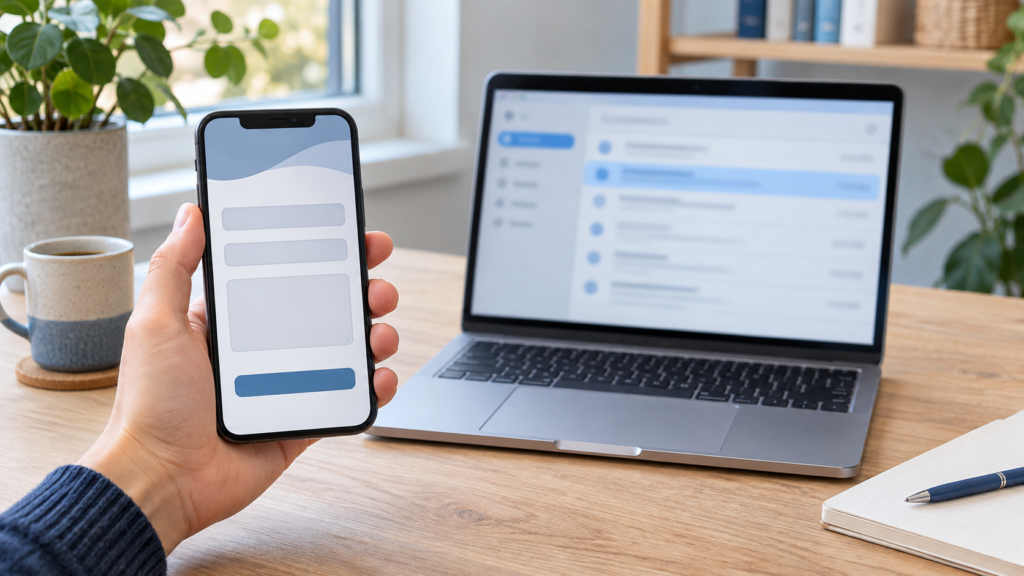
Aftal, hvor beskeden skal lande
Find den indbakke, som nogen faktisk holder øje med. Aftal, hvem der kan åbne den og svare, og brug en testadresse, du selv kan læse. Skriv fx TEST-KONTAKT-01 i emnet eller først i beskeden. Brug fiktivt navn og indhold, og undlad kundeoplysninger. Giv den næste test en ny reference, så du kan kende den fra en tidligere besked.
Send fra den offentlige formular på mobilen
Find formularen ad samme vej som en kunde, fx via hjemmesidens kontaktlink. Brug en browser, hvor du er logget ud af hjemmesiden. Udfyld felterne, og send én gang. Tjek, om du kan læse feltnavnene, om tastaturet dækker noget vigtigt, og om du tydeligt kan se, hvad der skete, efter du trykkede Send.
En klar kvittering fortæller brugeren, at indsendelsen lykkedes. Tilføj kun en forventet svartid, hvis den passer til jeres bemanding. W3C anbefaler tydelig feedback om resultatet af en indsendelse. Se W3C’s vejledning om kvitteringer og fejlbeskeder.
Find testbeskeden og kontrollér svaret
Søg efter den unikke reference i den aftalte indbakke. Åbn beskeden, og sammenhold de oplysninger, I skal bruge til at svare, med det, du indtastede. Brug Svar, kontrollér adressen i feltet Til, og send en kort testbesked. Åbn derefter testafsenderens indbakke og find svaret. Hvis formularen også lover en automatisk mailkvittering, så kontrollér den særskilt.
Hvis beskeden udebliver, så tjek spam, eventuel karantæne og indbakkens regler. Giv derefter den formularansvarlige klokkeslæt, formularens URL og testreferencen. Bed vedkommende kontrollere, hvilken modtager formularen bruger, og om mailtjenesten har registreret leveringen. Når årsagen er rettet, kan I gentage testen med en ny reference. Hvis hjemmesiden lige har skiftet ejer, så aftal også, hvem der fremover kontrollerer indbakken. Se guiden til at overdrage filer og adgange til en kunde.
Prøv også en fejl, kunden kan rette
Start en ny test med ét tomt obligatorisk felt. Se, om fejlbeskeden peger på feltet og forklarer, hvad du skal gøre. Hvis flere felter kan fejle samtidig, kan en oversigt hjælpe brugeren direkte til dem. Prøv også at komme frem til fejlstedet med Tab-tasten på en computer. Ret feltet, og kontrollér, at formularen derefter kan sendes, og at den nye testbesked lander.
Gem tre resultater for hver test
Notér dato, enhed, browser og testreference. Sæt en status på hver observation, så den næste, der skal fejlsøge, kan se, hvor forløbet stoppede.
- På hjemmesiden: Kvitteringen kunne læses efter en gyldig indsendelse. Den afprøvede fejl kunne findes og rettes.
- I virksomhedens indbakke: Den mærkede besked landede hos den aftalte modtager med de nødvendige oplysninger.
- Hos testafsenderen: Svaret kom frem til den adresse, der stod i formularen.
Aftal, hvem der retter et trin, der fejler, og hvornår I prøver igen. Test efter ændringer i formularen, modtageren eller mailopsætningen. Brug det samme forløb og en ny reference, så I kan sammenligne med sidste test.
Ofte stillede spørgsmål
Hvad beviser en kvittering på skærmen?
Den viser den besked, formularen gav i browseren. Leveringen til den aftalte indbakke er bekræftet, når du finder den mærkede testbesked dér.
Hvad hvis vi bruger flere kontaktformularer?
Giv hver formular sin egen reference, og kontrollér den forventede indbakke for hver. Det er særligt vigtigt, hvis fx salg og support skal modtage forskellige henvendelser.
Hvad skal jeg tjekke, hvis beskeden kommer frem, men svaret ikke gør?
Se først, hvilken adresse mailprogrammet satte i feltet Til. Hvis den peger på virksomhedens egen afsenderadresse, så bed den formularansvarlige undersøge, hvordan svaradressen sættes. Hvis adressen er korrekt, så kontrollér testafsenderens spammappe og eventuel fejlmeddelelse i afsenderens indbakke.
Kilderne er gennemgået 13. november 2026. Om Iværksættervejledning.dk. Artiklen er udarbejdet med AI-assistance.